영어 수업용 가격 맞히기 경매 게임

Auction House

사진 보고, 영어로 가격 부르고,
낙찰받고, 실제 가격 확인!

팀마다 $100을 가지고 물건 경매에 참여해요. 가격은 학생들이 교실에서 직접 영어로 외치고, 선생님은 낙찰된 팀과 금액만 입력하면 돼요. 계산과 순위는 게임이 알아서 해요.

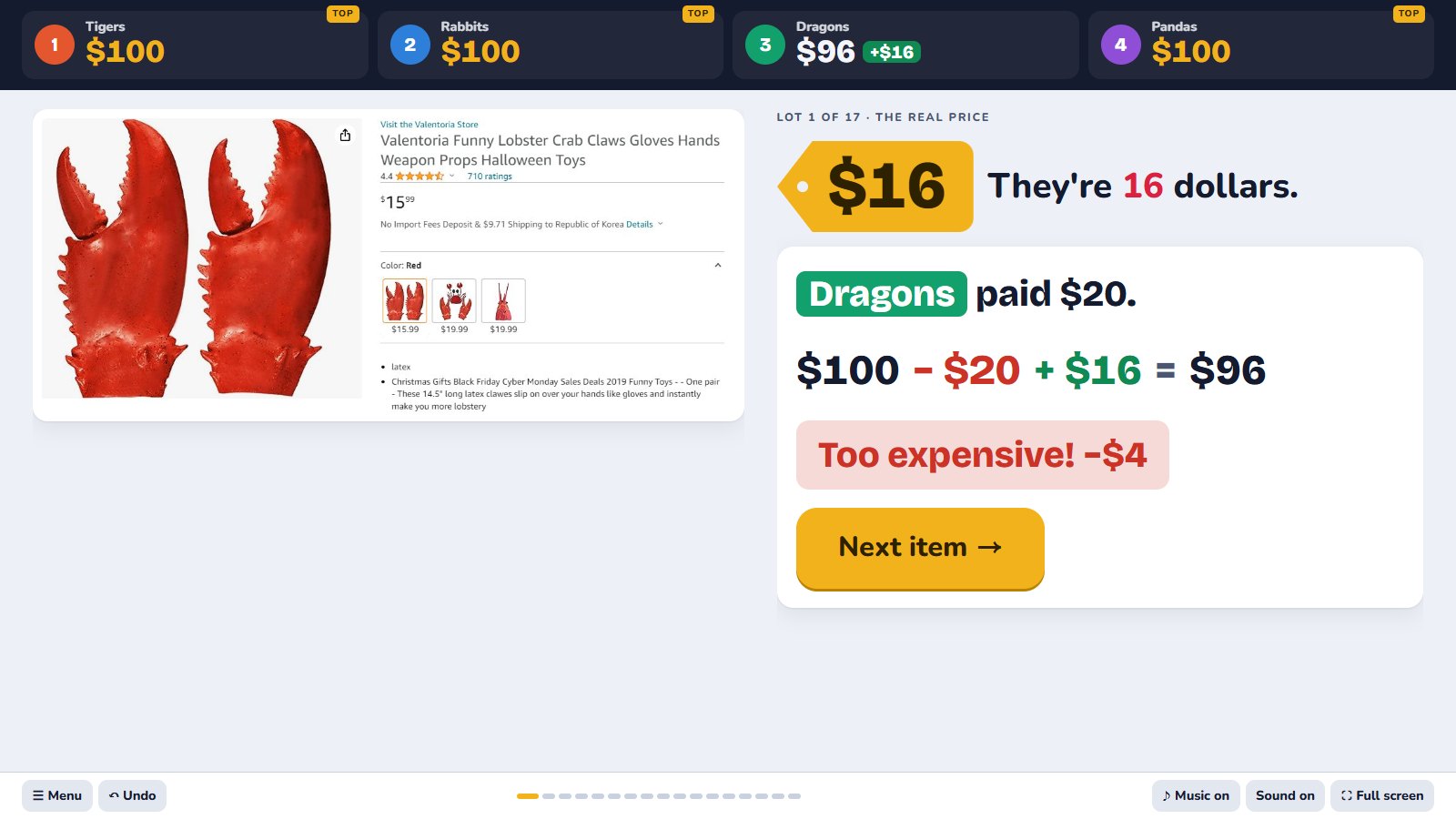
가격 공개 화면: 실제 가격 16달러, 계산식 100 − 20 + 16 = 96
화면 하나면 충분교실 컴퓨터와 TV만 있으면 돼요. 학생 기기는 필요 없어요.
팀 2~8개팀 이름과 시작 금액을 바꿀 수 있어요.
물건 17개재미있는 아마존 상품이에요. 수업 시간에 맞게 골라 쓰세요.
설치·가입 없음주소만 열면 바로 시작해요. 크롬·엣지를 권장해요.

How it works

이렇게 진행돼요

  1. 팀마다 $100모든 팀이 같은 돈으로 시작해요. 지갑은 화면 맨 위에 항상 보여요.
  2. 사진 보고 영어로 입찰물건 사진만 보고 “They are 15 dollars!”처럼 가격을 외쳐요.
  3. 낙찰가 지불가장 높게 부른 팀이 낙찰! 부른 금액만큼 지갑에서 빠져요.
  4. 실제 가격만큼 돌려받기판매 페이지로 실제 가격을 공개하고, 그만큼 돌려받아요.

$100 − $20 + $16 = $96

$20에 낙찰받은 장갑이 실제로는 $16이면 $4 손해예요. 반대로 $26짜리 바지를 $10에 사면 $16 이득이에요. 게임이 끝났을 때 돈이 가장 많은 팀이 우승해요. 가진 돈보다 많이 부를 수는 없어요.

Key expressions

연습하는 표현

여러 개인 물건과 한 개인 물건을 나눠서 질문과 대답을 연습해요. 가격 공개 화면에 정답 문장이 크게 나와요.

How much are these gloves?이 장갑은 얼마예요? (여러 개)
They’re 16 dollars.16달러예요.
They are 20 dollars!입찰할 때 이렇게 외쳐요.
How much is this hat?이 모자는 얼마예요? (한 개)
It’s 9 dollars.9달러예요.
Going once, going twice… sold!하나, 둘… 낙찰!

How to use

사용 방법

실제 게임 화면이에요. 사진을 누르면 크게 볼 수 있어요.

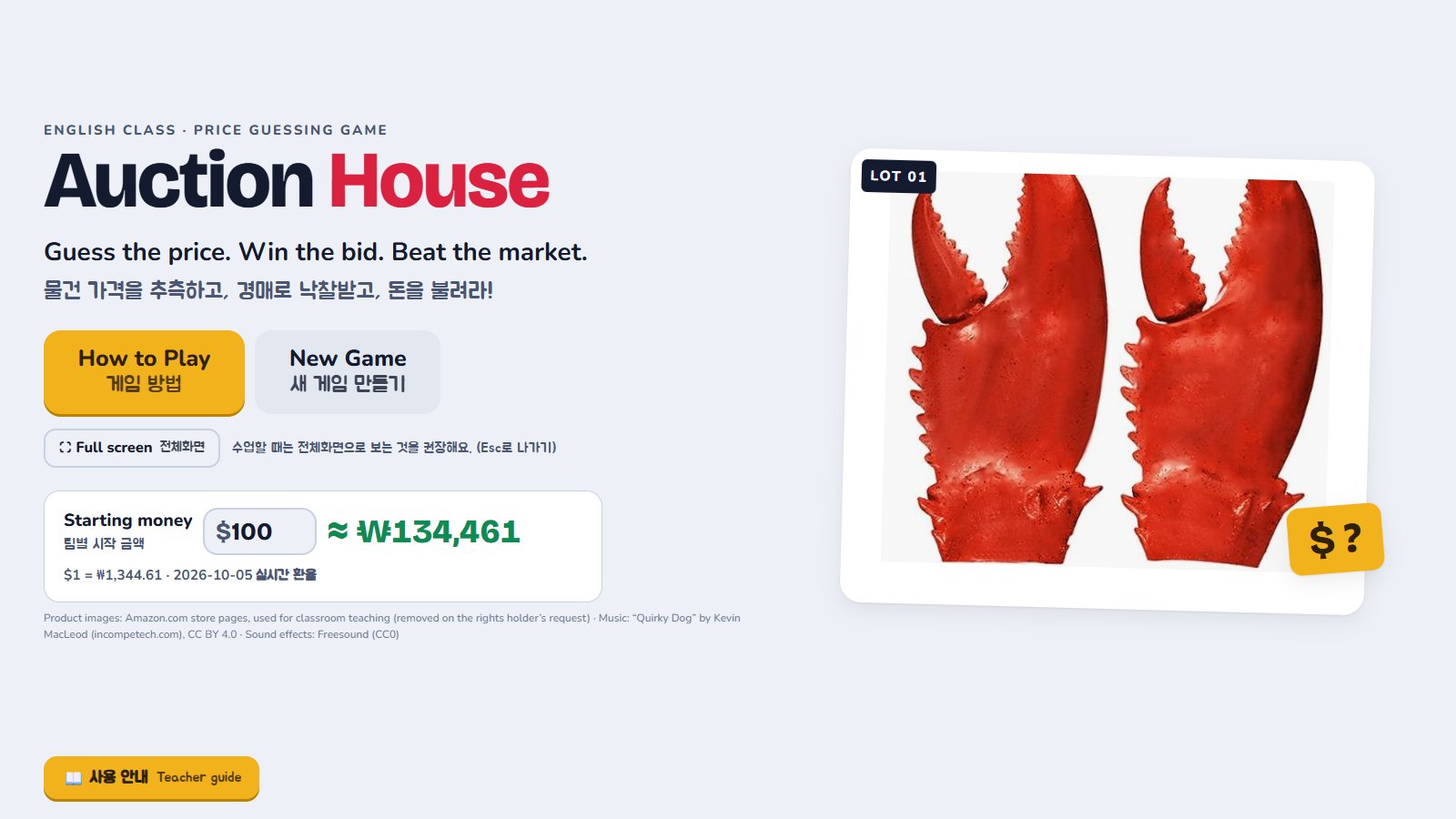
  1. 첫 화면: 게임 방법, 새 게임, 전체화면 버튼과 시작 금액

    STEP 1

    첫 화면

    • 전체화면 버튼을 먼저 눌러 주세요. TV에서 가장 잘 보여요.
    • Play in에서 달러와 원 중 하나를 골라요. 원으로 하면 모든 가격이 원화로 바뀌고(“They’re 21,000 won.”), 시작 금액은 130,000원이에요.
    • 시작 금액을 바꿀 수 있어요. 다른 화폐로 얼마인지도 함께 보여 줘요.
    • 학생들에게 규칙을 설명하려면 How to Play, 바로 시작하려면 New Game을 누르세요.
    • 왼쪽 아래 노란 📖 사용 안내 버튼을 누르면 이 안내 페이지가 열려요.
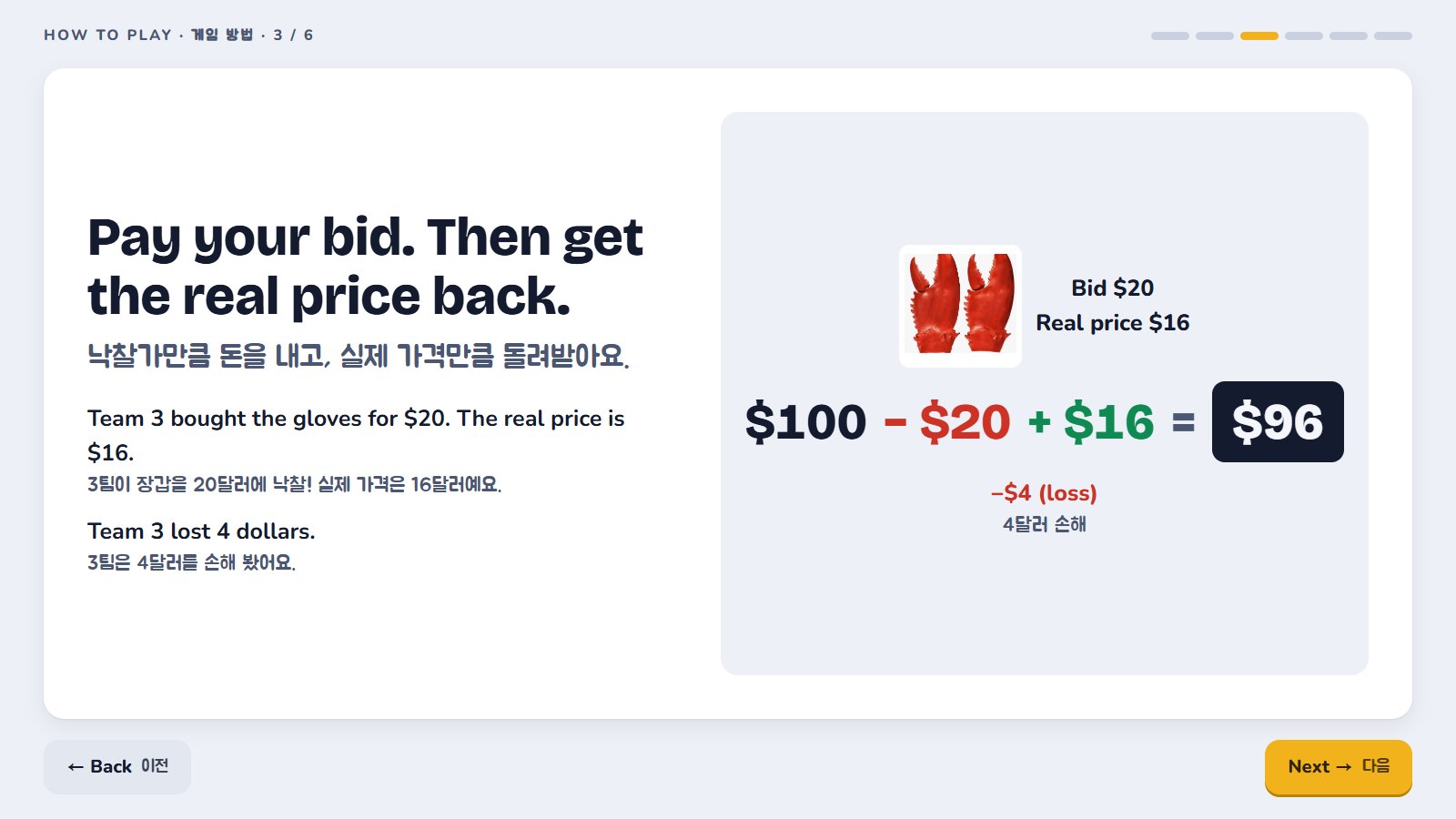
  2. 게임 방법 화면: 낙찰가를 내고 실제 가격을 돌려받는 예시

    STEP 2

    게임 방법 설명

    • 영어와 한글이 함께 나오는 6장짜리 설명이에요. 화면을 넘기며 학생들에게 설명하세요.
    • 예시 계산과 유용한 표현까지 들어 있어요.
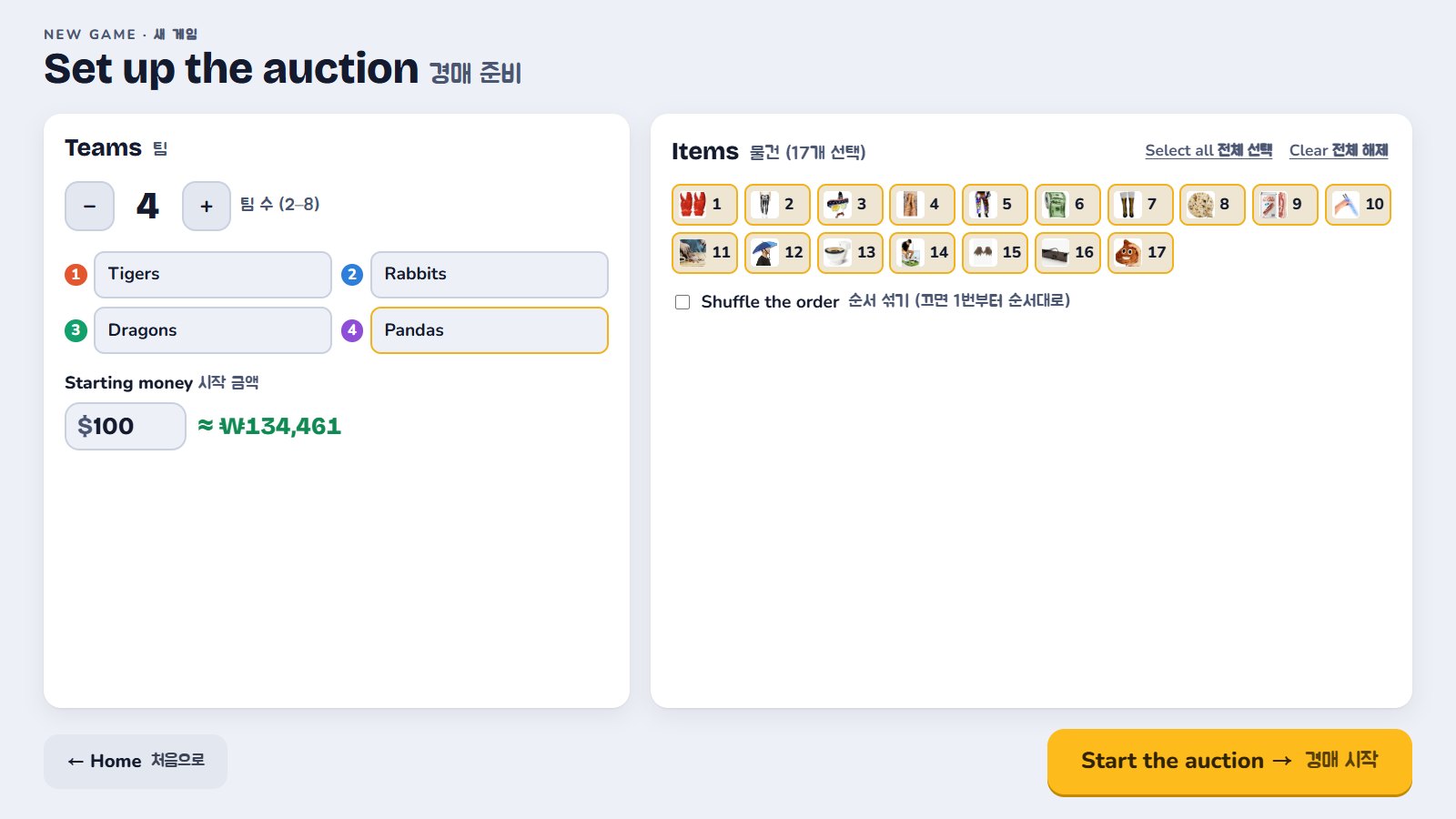
  3. 새 게임 준비 화면: 팀 수, 팀 이름, 시작 금액, 물건 선택

    STEP 3

    새 게임 준비

    • 팀 수(2~8)와 팀 이름을 정해요.
    • 수업 시간이 짧으면 물건을 눌러서 몇 개만 골라 쓰세요.
    • 순서 섞기를 켜면 물건이 무작위 순서로 나와요.
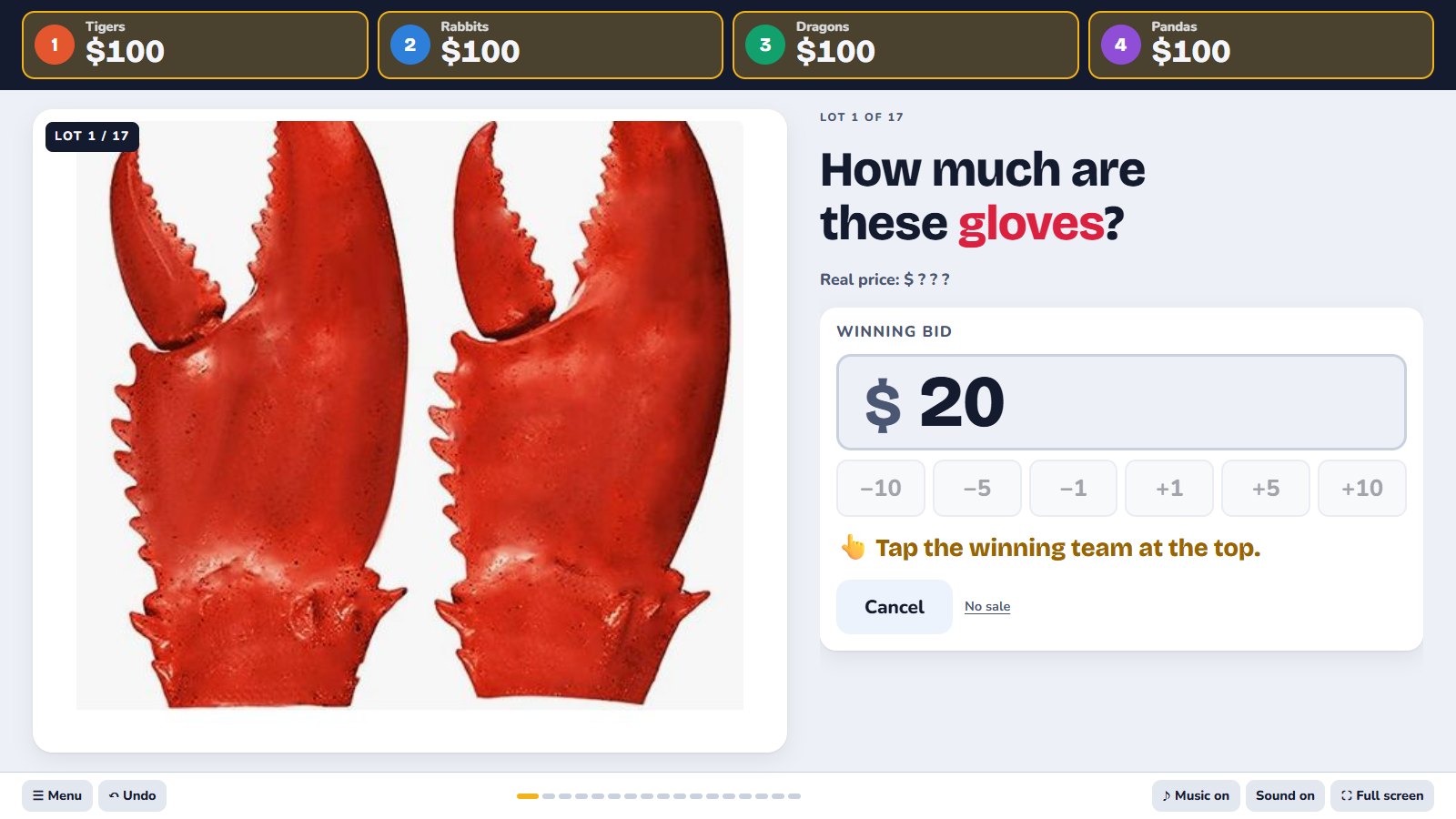
  4. 입찰 화면: 금액을 맞추고 SOLD를 누른 뒤 낙찰 팀을 고르는 단계

    STEP 4

    경매 진행

    • 물건 사진과 질문만 보여요. 학생들이 영어로 가격을 외치며 경매해요.
    • 학생들이 부르는 가격을 따라 ±1, ±5, ±10 버튼으로 금액을 맞춰요. 가격 칸은 버튼으로만 바뀌어요.
    • 낙찰되면 SOLD!를 누르고, 반짝이는 지갑 중 낙찰된 팀을 누르면 바로 그 팀에 낙찰돼요. 아무도 안 사면 No sale을 누르세요.
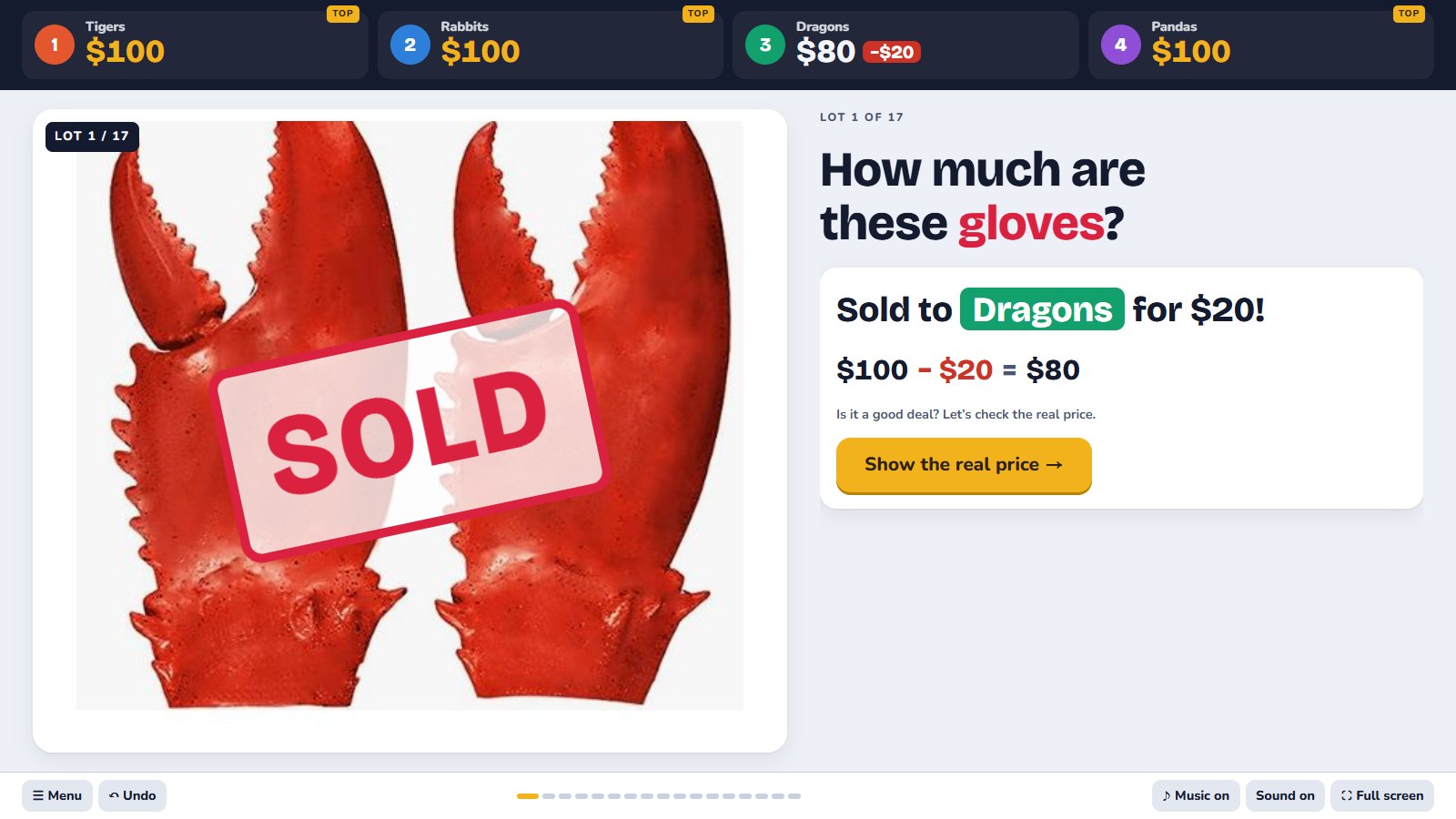
  5. 낙찰 화면: SOLD 도장과 지갑에서 20달러 차감

    STEP 5

    낙찰

    • “두둥!” 소리와 함께 SOLD 도장이 찍히고, 낙찰가가 지갑에서 바로 빠져요.
    • 이득일까, 손해일까? 긴장감을 살려서 Show the real price를 누르세요.
  6. 가격 공개 화면: 판매 페이지 캡처, 실제 가격, 계산식과 결과

    STEP 6

    실제 가격 공개

    • 짧은 드럼롤 뒤에 판매 페이지 캡처와 실제 가격이 나와요.
    • “They’re 16 dollars.” 정답 문장을 다 같이 읽어 보세요.
    • 계산식과 함께 Great deal! 또는 Too expensive!가 떠요.
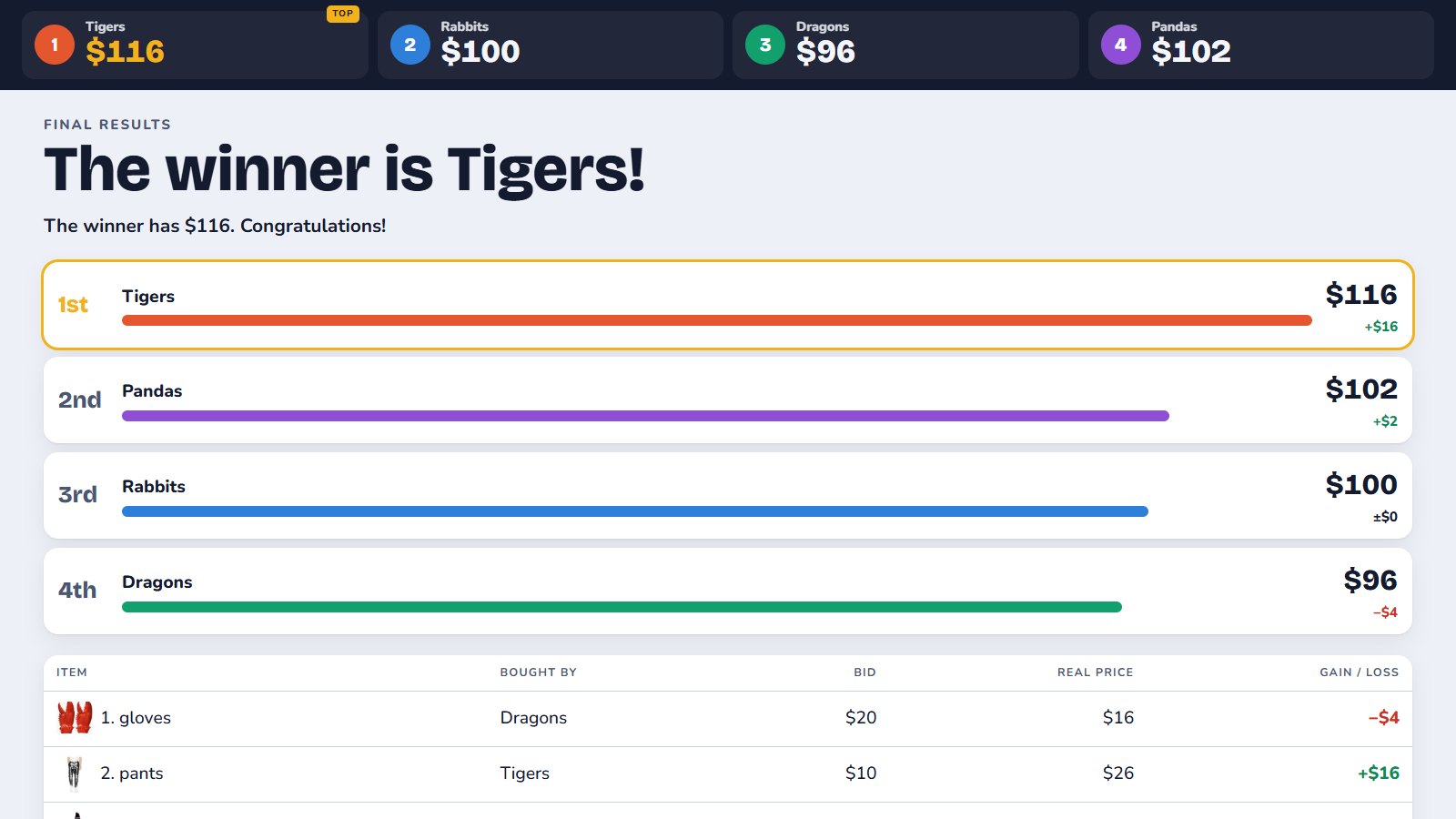
  7. 최종 결과 화면: 팀 순위와 물건별 기록

    STEP 7

    최종 결과

    • 마지막 물건이 끝나면 순위와 물건별 기록(누가 얼마에 사서 얼마를 벌었는지)이 나와요.
    • 시간이 부족하면 Menu → End the game now로 바로 결과를 볼 수 있어요.

Tips

알아 두면 편해요

잘못 눌렀다면 ↶ Undo한 단계씩 되돌릴 수 있어요. 결과 화면에서도 돌아갈 수 있어요.
키보드로 빠르게↑↓로 금액 ±1, Enter로 SOLD!, 숫자 1~8로 낙찰 팀 선택, Esc로 취소.
창을 닫아도 이어하기진행 상황이 자동 저장돼요. 다시 열면 첫 화면에 Continue 버튼이 생겨요.
소리 조절화면 아래에서 배경음악(♪ Music)과 효과음(Sound)을 따로 끌 수 있어요. 음악은 화면을 한 번 클릭한 뒤에 나와요.

FAQ

자주 묻는 질문

학생들도 기기가 있어야 하나요?

아니요. 선생님 컴퓨터 한 대로 진행해요. 경매는 교실에서 말로 하고, 선생님이 결과만 입력해요.

학생 이름이나 기록이 어딘가로 전송되나요?

아니요. 팀 이름과 게임 기록은 그 컴퓨터의 브라우저에만 저장되고, 어디에도 전송되지 않아요. 가입이나 로그인도 없어요.

인터넷 연결이 필요한가요?

네. 물건 사진과 소리를 불러올 때 필요해요. 한 번 불러온 뒤에는 거의 쓰지 않아요.

가격이 판매 페이지와 조금 달라요.

수업하기 쉽게 $15.99는 $16처럼 반올림한 가격을 써요. 판매 페이지 캡처는 수업 자료를 만들 때 찍은 것이라 지금 가격과 다를 수 있어요.

원화 가격은 어떻게 정했나요?

달러 가격에 2026년 10월 12일 환율($1 = ₩1,333.74)을 곱하고 천 원 아래는 버렸어요. 예를 들어 $16 장갑은 21,000원이에요. 날마다 정답이 바뀌지 않도록 환율을 고정했어요.

바로 시작해 볼까요?

전체화면으로 열고 How to Play부터 보여 주세요.

게임 시작하기 →